
Polycue

Schritte planen, laut angesagt

Polycue ist ein Multi-Timer fürs iPhone. Mehrere Spuren mit Schritten laufen gleichzeitig, und Polycue sagt dir laut, wann es weitergeht. Du planst eine Routine einmal, tippst auf „Starten“ und hast Augen und Hände frei. Oder du beschreibst sie einfach, und die KI erstellt den Ablauf („Unbegrenzt“).

Bald im App Store

Für iPhone. Auf Deutsch und Englisch.

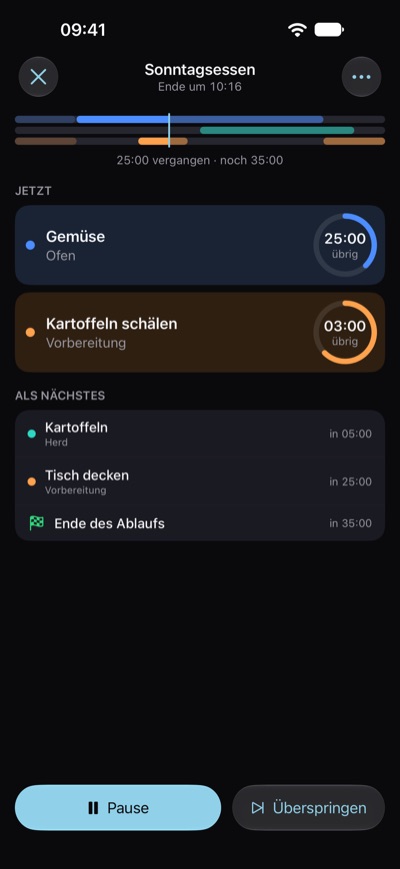
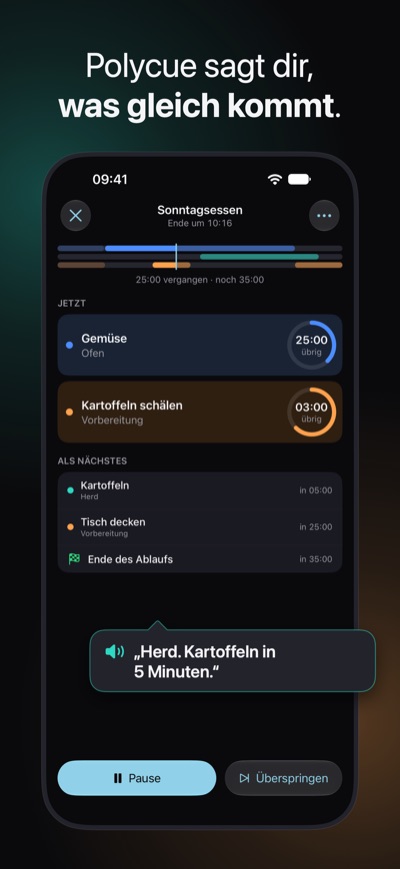
Der Player von Polycue mit dem laufenden Sonntagsessen: oben die Endzeit, unter Jetzt Gemüse und Kartoffeln schälen mit ihrer Restzeit, unter Als Nächstes Kartoffeln und Tisch decken.

Polycue sagt: „Herd. Kartoffeln in 5 Minuten.“

Für wen

So funktioniert es

Ablauf anlegen, starten, zuhören – mehr ist es nicht.

  1. Ablauf anlegen

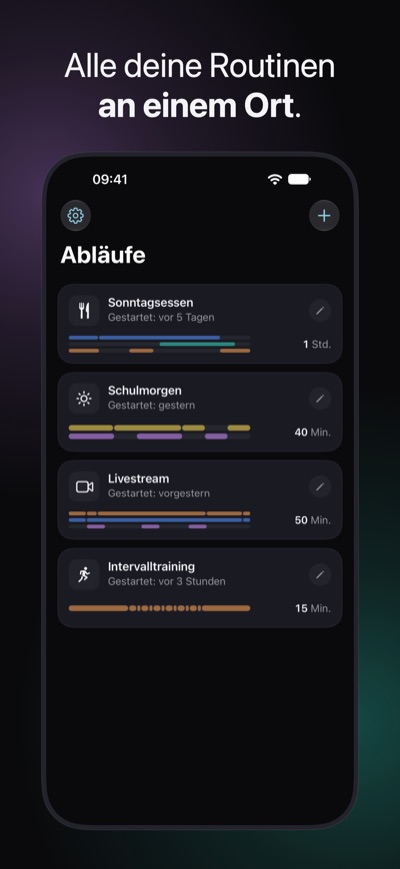
    Ein Ablauf ist deine Routine: eine oder mehrere Spuren mit Schritten, alle auf derselben Zeitachse. Fang mit einer Vorlage wie „Sonntagsessen“ oder „Schulmorgen“ an oder mit einem leeren Ablauf. Oder beschreib deine Routine, und „Mit KI erstellen“ baut daraus den Ablauf („Unbegrenzt“). Alles, was für sich läuft, bekommt eine eigene Spur, etwa Ofen, Herd und Vorbereitung. Dann gibst du jedem Schritt einen Namen und eine Dauer. Die Gesamtdauer rechnet Polycue selbst aus.

  2. Starten

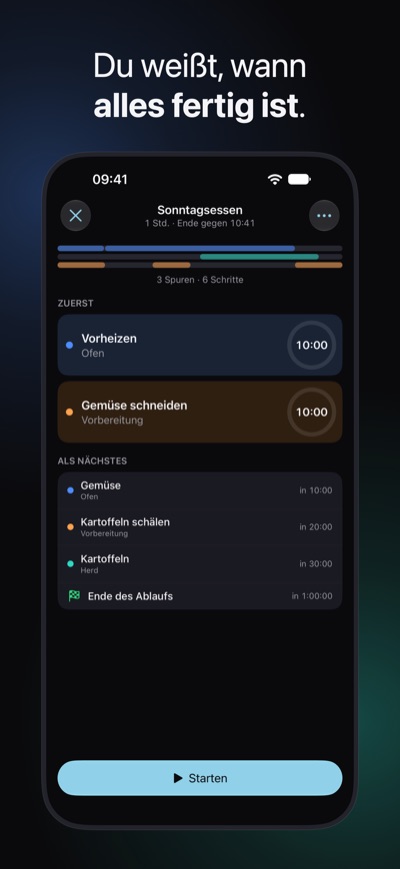
    Öffne den Ablauf und tippe auf „Starten“. Der Player zeigt, was gerade läuft, wie lange jeder Schritt noch dauert und was als Nächstes kommt. Er zeigt auch, wann der ganze Durchlauf fertig ist. Pausierst du, überspringst einen Schritt oder gibst eine Minute dazu, passt sich diese Zeit an.

  3. Ansagen hören

    Bei jedem Wechsel spielt Polycue einen kurzen Ton und sagt dir, was jetzt dran ist, zum Beispiel „Ofen. Gemüse fertig. Tisch decken.“ Du kannst dein iPhone weglegen oder sperren: Die Ansagen kommen trotzdem, und der Sperrbildschirm zeigt, was als Nächstes kommt.

Alles bekommt seine eigene Spur.

Kaum eine Routine besteht aus nur einem Countdown. Zum Essen gehören Gemüse im Ofen, Kartoffeln auf dem Herd und der Tisch, der gedeckt werden muss. Zum Schulmorgen gehören Kinder, die sich fertig machen, während du Frühstück machst und die Taschen packst. In Polycue läuft jedes davon auf einer eigenen Spur, und alle Spuren liegen auf derselben Zeitachse. So siehst du auf einen Blick, was sich überschneidet und was danach kommt. Und anders als bei mehreren Timern, die du nacheinander startest, bleiben die Spuren im Takt.

Die Gesamtdauer rechnet Polycue aus deinem Plan aus, und der Player zeigt, wann der ganze Durchlauf endet. Pausierst du, überspringst einen Schritt oder gibst eine Minute dazu, passt sich die Zeit an. So weißt du immer, wann alles fertig ist.

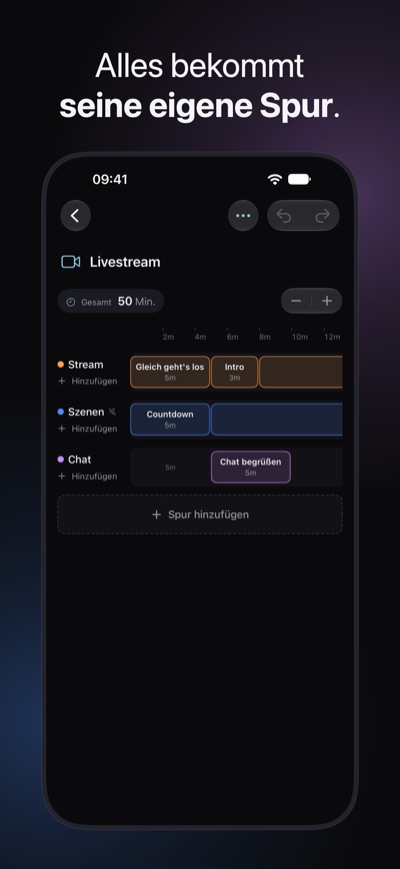
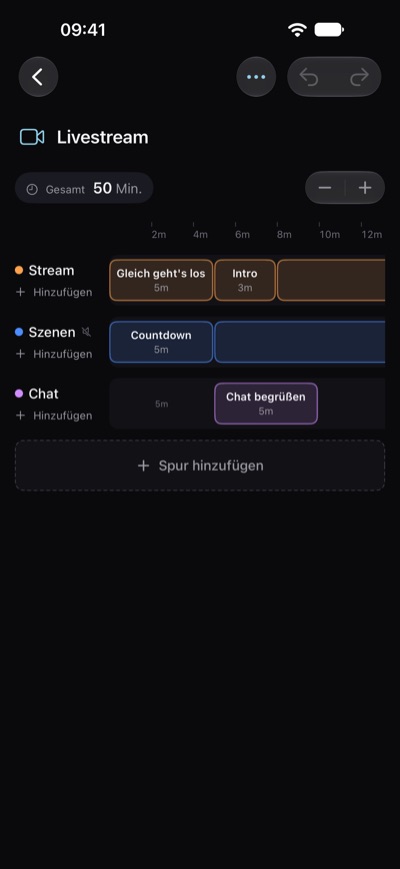
Der Editor mit dem Livestream: drei Spuren, Stream, Szenen und Chat, mit den Schritten vom ersten Teil des Streams auf einer Zeitleiste, insgesamt 50 Min.

Polycue sagt dir, was gleich kommt.

Polycue sagt den Namen eines Schritts, wenn er beginnt, und auf Wunsch auch, wenn er endet: „Herd. Kartoffeln fertig.“ Musst du dich auf einen Schritt vorbereiten, schaltest du eine Ankündigung ein, etwa „Herd. Kartoffeln in 5 Minuten.“ Ankündigungen sind aus, bis du sie einschaltest. Du hörst also nur, was du hören willst.

Du kannst einem Schritt einen kürzeren gesprochenen Namen geben, eine Spur stummschalten, die du nur sehen musst, oder nur Töne nutzen, in einem von drei Klängen. Während einer Ansage wird deine Musik oder dein Podcast leiser und läuft danach ganz normal weiter. So taugt Polycue als Timer mit Sprachausgabe, egal was du nebenbei hörst.

Ansagen aus der Vorlage „Sonntagsessen“

  1. 0:00Ofen. Vorheizen. Gemüse schneiden.
  2. 10:00Ofen. Gemüse.
  3. 25:00Herd. Kartoffeln in 5 Minuten.

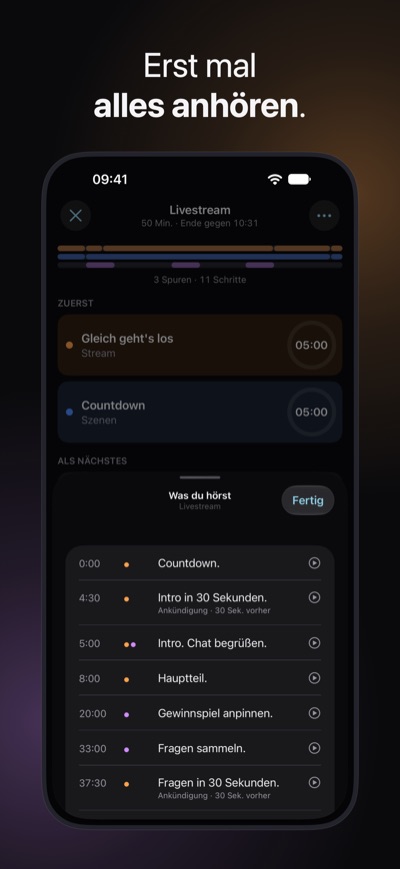
Erst mal alles anhören.

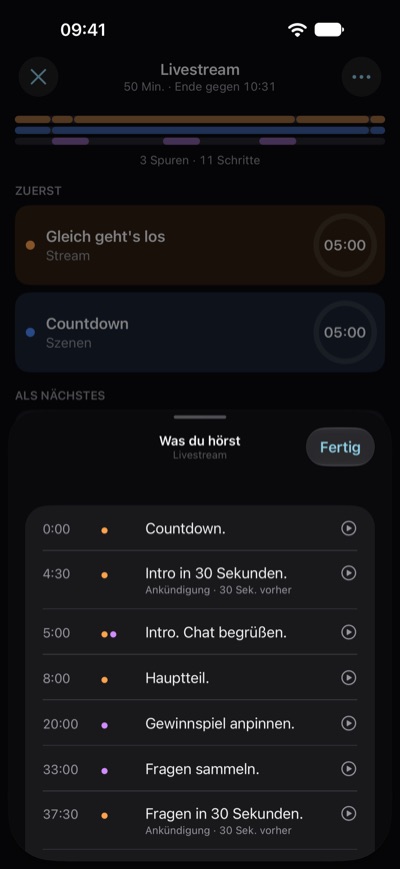
Vor dem Start listet „Was du hörst“ alles auf, was Polycue in einem Ablauf sagen wird, und wann: jeden Beginn, jedes Ende und jede Ankündigung. Tippst du auf eine Zeile, hörst du sie.

Das ist so etwas wie ein Sendeablauf zum Anhören. Bei einem Podcast oder Livestream weißt du genau, was du wann hörst, und mitten in der Sendung überrascht dich nichts. Du findest es im Menü ⋯, im Player und im Editor.

Was du hörst für den Livestream vor dem Start: jeder Satz, den Polycue sagen wird, jeweils mit seiner Zeit, ab dem Countdown.

Sperr dein iPhone, es spricht weiter.

Leg dein iPhone mit dem Display nach unten, sperr es oder wechsle in eine andere App: Solange ein Durchlauf mit Tönen oder Sprache läuft, kommen die Ansagen weiter. Ein Küchentimer, der verstummt, sobald der Bildschirm ausgeht, hilft dir mit Mehl an den Händen nicht.

Eine Live-Aktivität zeigt auf dem Sperrbildschirm und in der Dynamic Island (auf iPhones, die eine haben) die Endzeit, den nächsten Schritt und eine Pause-Taste. Wird Polycue geschlossen, zählt die Zeit des Durchlaufs weiter, und der Player macht dort weiter, wenn du die App wieder öffnest.

Eine Live-Aktivität auf dem Sperrbildschirm für das Intervalltraining, mit der Endzeit, der nächsten Übung und einer Pause-Taste.

Mit KI erstellen.

Unbegrenzt

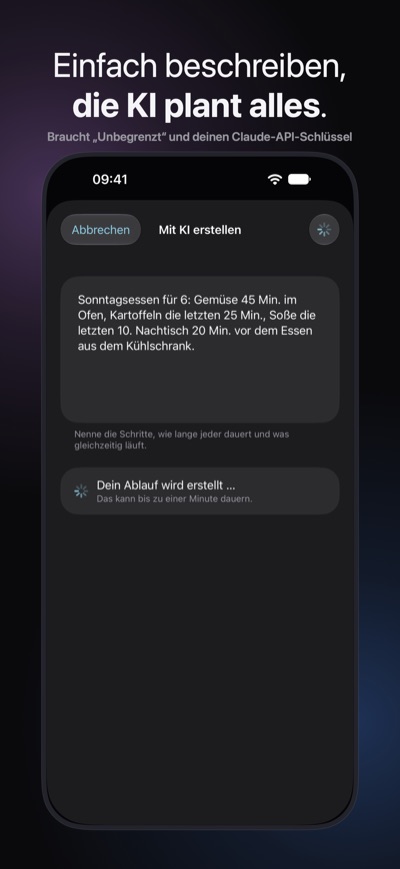
Beschreibe eine Routine in deinen eigenen Worten, und „Mit KI erstellen“ macht daraus einen Ablauf mit parallelen Spuren. Nenne die Schritte, wie lange jeder dauert und was gleichzeitig läuft. Der neue Ablauf öffnet sich im Editor, damit du ihn vor dem Start prüfen und anpassen kannst.

„Mit KI erstellen“ nutzt deinen eigenen Claude-API-Schlüssel. Die Anfragen gehen von deinem iPhone direkt an Anthropic und werden über dein Anthropic-Konto abgerechnet, nicht über Polycue. Dazwischen gibt es keinen Server von uns, und wir sehen nie, was du eingibst.

Beispiel für eine Beschreibung:

Ein Abendessen in 20 Minuten: Nudeln 12 Min, Soße 15 Min, Salat 5 Min am Ende

Für Routinen, die sich überschneiden.

Polycue bringt sechs Vorlagen mit, vom Schulmorgen bis zum Livestream. Jede ist ein normaler Ablauf: Du kannst sie ändern oder als Ausgangspunkt für deinen eigenen nehmen.

Kochen: alles gleichzeitig fertig

Statt mit mehreren Küchentimern zu jonglieren, planst du das ganze Essen in einem Ablauf. Die Vorlage „Sonntagsessen“ plant eine Stunde auf drei Spuren: Der Ofen heizt vor, dann kommt das Gemüse für 40 Minuten hinein. Die Kartoffeln kochen auf dem Herd, und die Spur Vorbereitung sagt dir, wann du das Gemüse schneidest, die Kartoffeln schälst und den Tisch deckst. Das Gemüse kommt fünf Minuten vor den Kartoffeln aus dem Ofen, so kommt alles zusammen auf den Tisch. Du hörst „Herd. Kartoffeln in 5 Minuten.“ und „Ofen. Gemüse fertig. Tisch decken.“, ohne auf den Bildschirm zu schauen.

Morgens: pünktlich aus dem Haus

Die Vorlage „Schulmorgen“ macht aus deiner Morgenroutine 40 Minuten auf zwei Spuren, Kinder und Eltern. Die Kinder ziehen sich an, frühstücken und putzen Zähne, während du Frühstück machst, die Brotdosen füllst und die Taschen packst. Starte den Ablauf 40 Minuten, bevor ihr losmüsst: Wenn er endet, geht ihr aus der Tür. Zehn Minuten vorher sagt Polycue „Taschen packen. Schuhe und Jacke in 5 Minuten.“ Die Kinder hören es von Polycue, und du musst es nicht dreimal sagen.

Besprechungen: pünktlich durch die Agenda

Die Vorlage „Teambesprechung“ plant eine Agenda für 30 Minuten: 3 Minuten zum Ankommen, 7 für Updates, 15 für das Hauptthema und 5 für den Abschluss. Polycue sagt jeden Punkt an, wenn er beginnt, also muss niemand auf die Uhr schauen. „Abschluss in 2 Minuten.“ gibt allen Zeit, ihren Gedanken zu Ende zu bringen. Punkte und Zeiten passt du an deine eigenen Besprechungen an.

Training: ein Intervalltimer, der ansagt

Die Vorlage „Intervalltraining“ ist ein HIIT-Timer für 15 Minuten: 5 Minuten Aufwärmen, sechs Übungen von Kniebeugen bis Bergsteiger, jede 40 Sekunden lang mit 20 Sekunden Pause danach, und 4 Minuten Cool-down. Polycue sagt jede Übung an, wenn sie beginnt, und in der Pause hörst du schon, was als Nächstes kommt: „Pause. Liegestütze in 20 Sekunden.“ Deine Musik läuft dabei weiter.

Konzentriert arbeiten: Pomodoro-Runden

Die Vorlage „Pomodoro“ ist ein Pomodoro-Timer mit vier Fokus-Runden à 25 Minuten, kurzen Pausen dazwischen und einer langen Pause am Ende. Eine Minute vor der nächsten Runde sagt Polycue Bescheid, und du kannst die Pause genießen, ohne auf die Uhr zu schauen.

Livestreams: jeder Teil auf Ansage

Die Vorlage „Livestream“ ist ein Ablaufplan für 50 Minuten auf drei Spuren: die Teile der Sendung, die Szenen zum Umschalten und die Momente für den Chat, etwa ein Gewinnspiel anpinnen oder Fragen sammeln. Wie eine Aufnahmeleitung sagt Polycue dir 30 Sekunden vor dem Intro, der Fragerunde und dem Outro Bescheid, zum Beispiel mit „Fragen in 30 Sekunden.“ So bringst du deinen Satz zu Ende, ohne auf die Uhr zu schauen.

Unterricht und Workshops: Stationen und Pausen

Plane eine Unterrichtsstunde oder einen Workshop mit einer Spur pro Gruppe oder Raum: Stationen, Gruppenarbeit, Präsentationen und Pausen, jeweils mit ihrer Zeit. Polycue sagt allen, wann gewechselt wird, und du bleibst bei der Gruppe statt bei der Uhr. Beginne mit einem leeren Ablauf, oder beschreibe die Stunde für „Mit KI erstellen“ („Unbegrenzt“).

Außerdem dabei

Deine Abläufe bleiben auf deinem iPhone.

Kein Konto

Keine Registrierung, keine Anmeldung. Du öffnest Polycue und legst los.

Kein Tracking

Keine Analyse und keine Werbung, weder in der App noch auf dieser Website.

Kein Server

Polycue hat keinen Server. Deine Abläufe und Einstellungen bleiben auf deinem iPhone, und wir können sie nicht sehen.

Nur „Mit KI erstellen“ sendet etwas: die Beschreibung, die du eingibst, von deinem iPhone direkt an Anthropic, mit deinem eigenen API-Schlüssel und über dein eigenes Anthropic-Konto.

Datenschutzerklärung lesen

Fang kostenlos an.

Probier Polycue mit einem Ablauf aus – einer Vorlage oder deinem eigenen – und mit allen Funktionen außer „Mit KI erstellen“. Willst du mehr Abläufe behalten, nimm „Unbegrenzt“.

Kostenlos

Alle Funktionen außer „Mit KI erstellen“, für einen Ablauf.

Unbegrenzt

So viele Abläufe, wie du brauchst, dazu „Mit KI erstellen“. Wähle ein Monats- oder Jahresabo oder einen einmaligen Kauf auf Dauer.

Die Preise siehst du in deiner Währung im App Store.

Abos verlängern sich automatisch, bis du sie in den Einstellungen deines Apple Accounts kündigst.

Endet ein Abo, wird nichts gelöscht oder gesperrt: Deine Abläufe bleiben und laufen weiter.

Fragen

Kann Polycue mehrere Timer gleichzeitig laufen lassen?

Ja, genau dafür ist es da. Jeder Timer ist eine Spur in einem Ablauf, und ab „Starten“ laufen alle Spuren auf einer Zeitachse. So bleiben sie im Takt und enden, wann du es geplant hast. Der Unterschied: Du planst die Timer vorher. Willst du lieber einzelne Timer starten, wann immer dir danach ist, passt ein klassischer Multi-Timer vielleicht besser.

Läuft Polycue bei gesperrtem Bildschirm weiter?

Ja. Solange ein Durchlauf mit Tönen oder Sprache läuft, kommen die Ansagen weiter, auch wenn du dein iPhone sperrst oder in eine andere App wechselst. Eine Live-Aktivität auf dem Sperrbildschirm zeigt die Endzeit und den nächsten Schritt, und du kannst dort pausieren. Schaltest du Töne und Sprache beide aus, laufen die Timer weiter, aber die Live-Aktivität wird erst wieder aktuell, wenn du Polycue öffnest.

Läuft meine Musik weiter?

Ja. Musik, Podcasts und Hörbücher aus anderen Apps laufen weiter. Während einer Ansage werden sie kurz leiser und danach wieder so laut wie vorher.

Was kann ich kostenlos nutzen?

Mit „Kostenlos“ bekommst du alle Funktionen außer „Mit KI erstellen“, für einen Ablauf: eine Vorlage oder deinen eigenen. Mit „Unbegrenzt“ behältst du so viele Abläufe, wie du brauchst, und bekommst „Mit KI erstellen“ dazu, als Monats- oder Jahresabo oder als einmaligen Kauf auf Dauer. Endet ein Abo, wird nichts gelöscht oder gesperrt: Alle deine Abläufe bleiben und laufen weiter. Neue Abläufe kannst du dann nur noch im Rahmen von „Kostenlos“ anlegen, also bis zu einem.

Brauche ich ein Konto, und werden meine Daten hochgeladen?

Du brauchst kein Konto und keine Anmeldung. Deine Abläufe und Einstellungen bleiben auf deinem iPhone, und Polycue hat keinen Server, auf den sie hochgeladen werden könnten. Die einzige Ausnahme ist „Mit KI erstellen“: Wenn du auf „Erstellen“ tippst, geht deine Beschreibung von deinem iPhone direkt an Anthropic, mit deinem eigenen API-Schlüssel. Deine Abläufe können auch in einem iPhone-Backup stecken, das Apple schützt.

Wie funktioniert „Mit KI erstellen“, und was kostet es?

Beschreibe eine Routine in deinen eigenen Worten: die Schritte, wie lange jeder dauert und was gleichzeitig läuft. „Mit KI erstellen“ macht daraus einen neuen Ablauf, der sich im Editor öffnet, damit du ihn vor dem Start prüfen kannst. Die Funktion gehört zu „Unbegrenzt“ und braucht deinen eigenen Claude-API-Schlüssel von Anthropic. Anthropic rechnet jede Anfrage über dein Anthropic-Konto ab; die Kosten hängen vom Modell ab, das du in den Einstellungen wählst, und von Anthropics Preisen. Polycue verlangt dafür keine Gebühr und sieht die Anfragen nie.

Kann ich einen Ablauf teilen oder auf ein anderes iPhone bringen?

Ja, als Datei. Halte einen Ablauf in der Liste gedrückt, wähle „Exportieren …“ und sende oder sichere die Datei. Auf dem anderen iPhone öffnest du die Datei mit Polycue oder nutzt in der Liste + › „Importieren …“. Es gibt kein Konto und keinen Abgleich, Abläufe wandern also nie von selbst zwischen Geräten. Ein importierter Ablauf zählt als neuer Ablauf; für einen zweiten brauchst du „Unbegrenzt“.

Welche iPhones und Sprachen unterstützt Polycue?

Polycue läuft auf dem iPhone ab iOS 26. Die App und ihre Ansagen gibt es auf Deutsch und Englisch. Sie folgt der Sprache deines iPhones, und unter Einstellungen › Sprache kannst du die andere wählen. Die Ansagen nutzen die Stimmen auf deinem iPhone, und Polycue zeigt dir, wie du eine bessere hinzufügst.

Du planst die Schritte, Polycue sagt sie an.

Bald im App Store